




Usuń Antivirus Security Pro Rogue Software (Instrukcje usuwania)
Antivirus Security PRO to kolejny fałszywy program antywirusowy, taki jak System Care Antivirus, AVASoft Antivirus itp. a po zainstalowaniu na komputerze twierdzi, że na komputerze znajdują się złośliwe zagrożenia i musisz kupić pełną wersję programu, aby je wyczyścić.
oprogramowanie dostaje się do komputera po pobraniu i zainstalowaniu darmowego oprogramowania z nieznanych stron internetowych. Zignoruj wszystkie fałszywe wiadomości ostrzegawcze i nie dawaj pieniędzy na zakup pełnej wersji.
jeśli chcesz usunąć Antivirus Security PRO z komputera, wykonaj poniższe czynności:
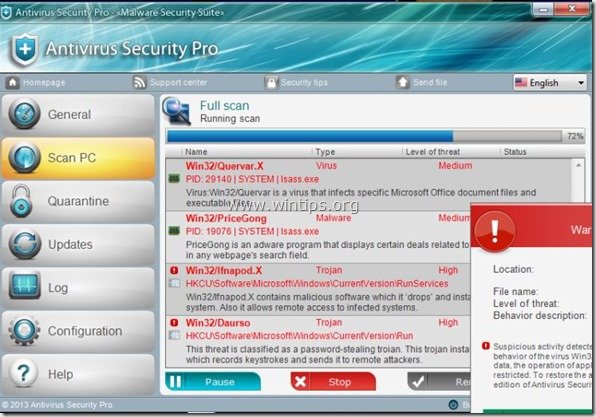
jak usunąć Antivirus Security PRO z komputera.
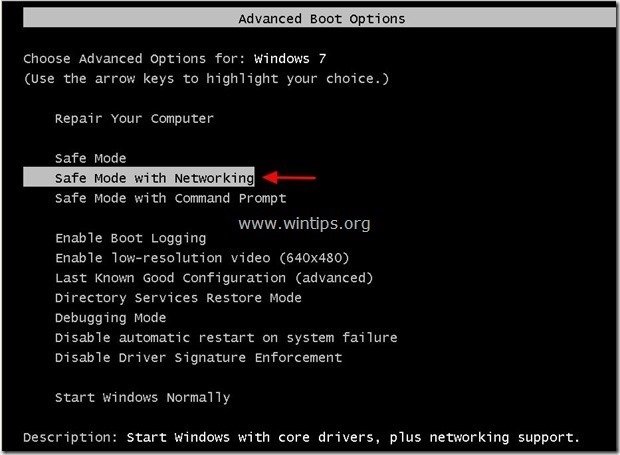
Krok 1: Uruchom komputer w „Trybie Awaryjnym z siecią”
aby to zrobić,
1. Wyłącz komputer.
2. Uruchom komputer (włącz zasilanie), a gdy komputer się uruchamia, naciśnij klawisz „F8”, zanim pojawi się logo systemu Windows.
3. Za pomocą strzałek na klawiaturze Wybierz opcję „Tryb Awaryjny z siecią” i naciśnij „Enter”.
punkt 2. Wyczyść komputer za pomocą RogueKiller
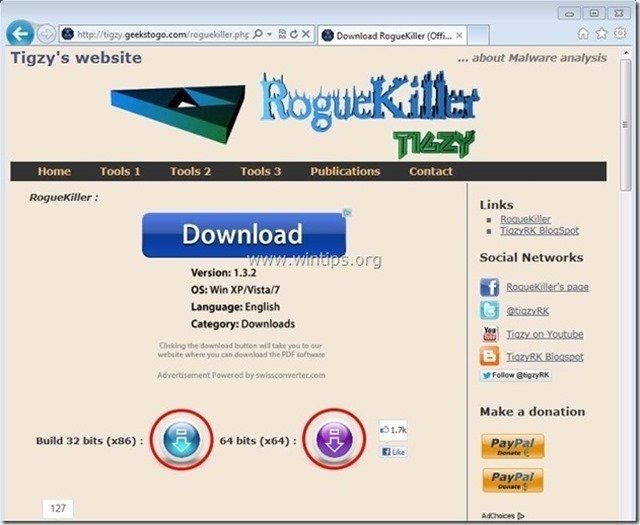
1. Pobierz i zapisz narzędzie „RogueKiller” na swoim komputerze ” * (np. na pulpicie)
Uwaga*: Pobierz wersję x86 lub X64 zgodnie z wersją systemu operacyjnego. Aby znaleźć wersję systemu operacyjnego, kliknij prawym przyciskiem myszy ikonę komputera, wybierz „Właściwości” i spójrz na sekcję „Typ systemu”
2. Kliknij dwukrotnie, aby uruchomić RogueKiller.
3. Pozwól, aby prescan został ukończony, a następnie naciśnij przycisk „Skanuj”, aby wykonać pełne skanowanie.
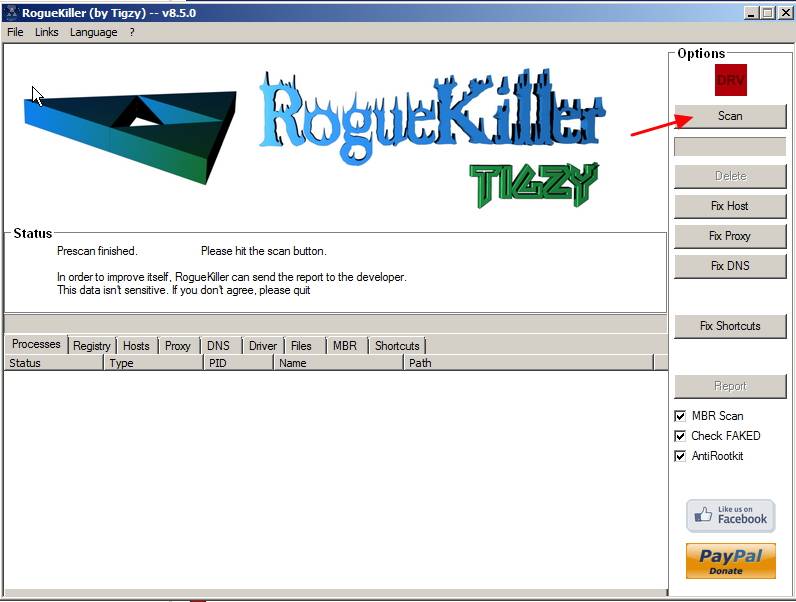
3. Po zakończeniu pełnego skanowania naciśnij przycisk „Usuń”, aby usunąć wszystkie znalezione szkodliwe elementy.
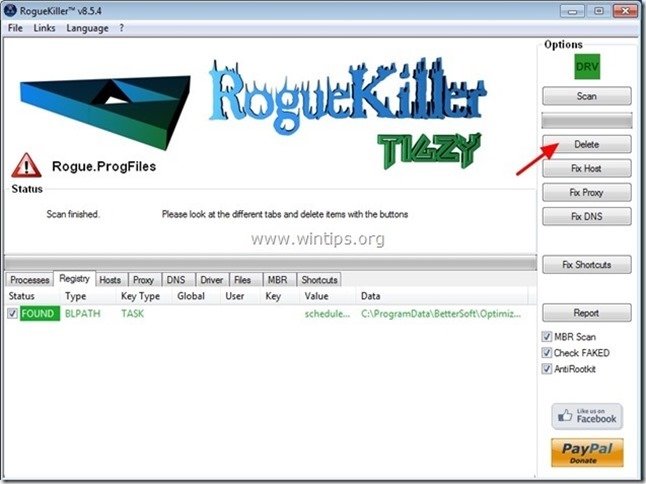
Punkt 3. Zapobiegaj uruchamianiu szkodliwych programów podczas uruchamiania systemu Windows.
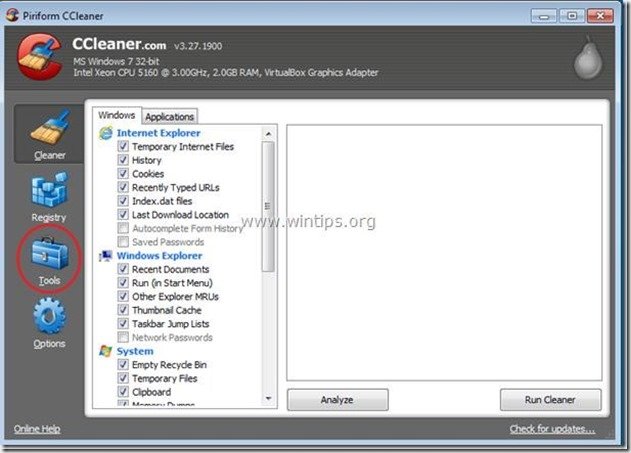
1. Pobierz i uruchom CCleaner.
2. W głównym oknie ” CCleaner „wybierz” Narzędzia ” w lewym okienku.
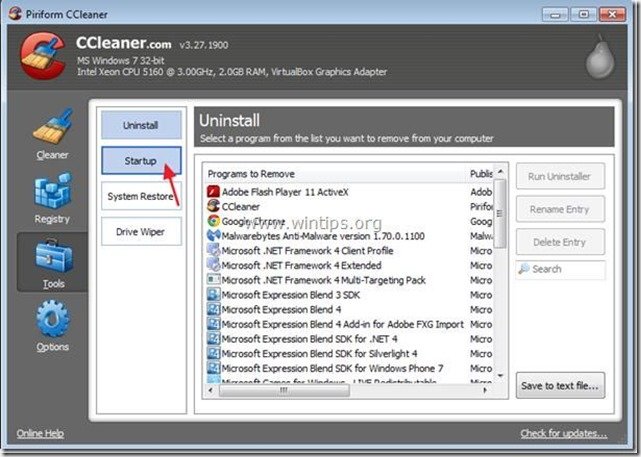
4A.w sekcji” Narzędzia „wybierz”uruchamianie”.
4b. Wybierz kartę „Windows”, a następnie wybierz i usuń wszystkie złośliwe programy uruchomione podczas uruchamiania systemu Windows: *
- np.: C:\ProgramData\Xgpsns33\Xgpsns33.exe
informacje dodatkowe*: Zwykle ten nieuczciwy program antywirusowy działa z następujących lokalizacji na komputerze:
– „C:\ProgramData „(w Windows Vista, 7 lub 8)
– „C:\Documents and Settings \ Admin \ Application Data „lub” C:\Documents and Settings \ All Users \ Application Data” (w Windows XP)
„C:\Program pliki”
złośliwe wpisy startowe (przykład):
„tak / HKCU: RunOnce | c / C:\ProgramData\RandomFileName.exe „
” Yes / HKCU: RunOnce | c / C:\ProgramData\RandomFolderName\RandomFileName.exe „
” Yes / HKCU: RunOnce | c / C:\Program Files\Attentive Antivirus virus\RandomFileName.exe”
wskazówka: przed usunięciem złośliwych wpisów startowych otwórz Eksplorator Windows, aby ręcznie znaleźć i usunąć złośliwe foldery i pliki z komputera. (np. RandomFolderName, RandomFileName.exe).
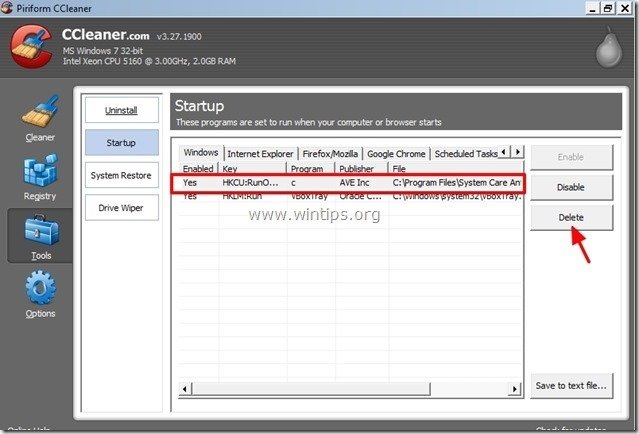
5. Zamknij „CCleaner” i przejdź do następnego kroku.
Krok 4. Usuń ukryty folder/pliki Antivirus Security PRO
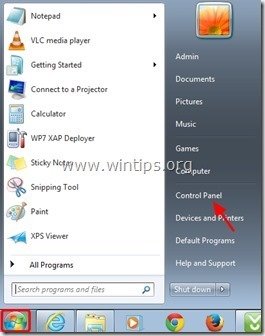
1. Otwórz Panel Sterowania Windows:” Start „> „Panel Sterowania”
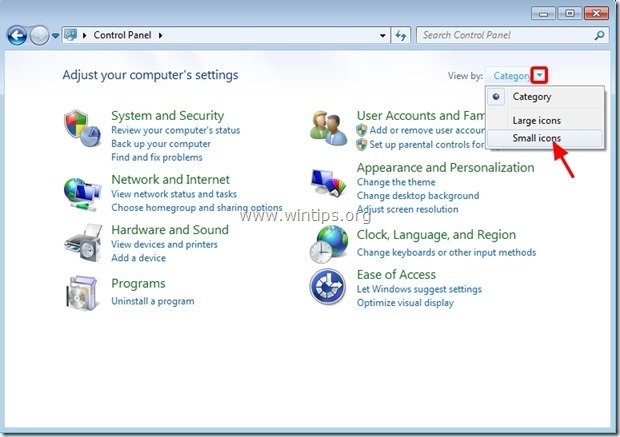
2. Zmień widok Panelu sterowania z „kategorii ” na”małe ikony”.
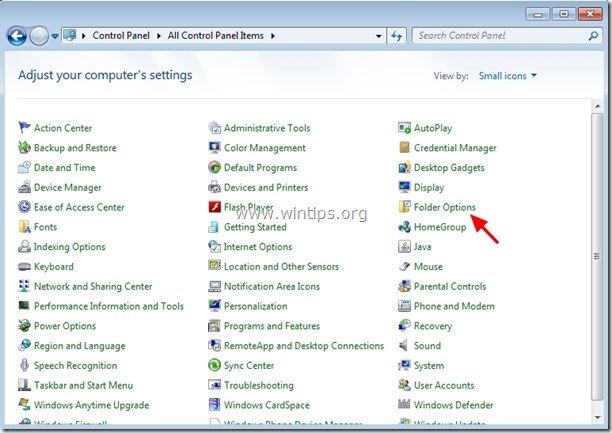
3. Kliknij dwukrotnie, aby otworzyć „Opcje folderów”.
4. Wybierz kartę „Widok” i na liście „Ustawienia Zaawansowane”, zaznacz, aby włączyć opcję „Pokaż ukryte foldery plików i dyski”.
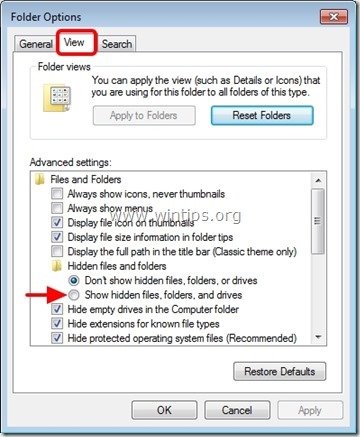
5. Kliknij ” OK ” po zakończeniu.

6. Przejdź do Start > Wszystkie programy i rozwiń folder Antivirus Security Pro.
7. Kliknij prawym przyciskiem myszy na Antivirus Security Pro application & wybierz Właściwości.
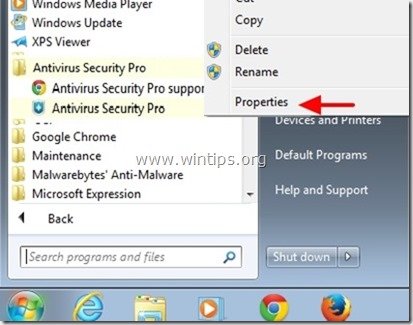
8. Spójrz w polu „Start in:” i zanotuj nazwę folderu „Antivirus Security Pro” i lokalizację.
- np. C:\ProgramData\Xgpsns33

9. Otwórz Eksploratora Windows i przejdź do „C:\ProgramData” folder.
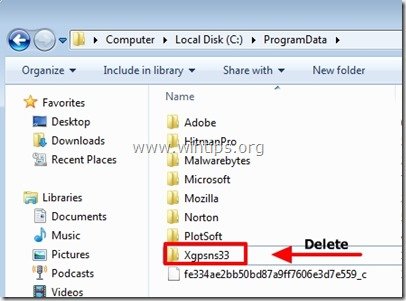
10. Wewnątrz „C:\ProgramData” folder, zlokalizuj i usuń” Antivirus Security Pro ” złośliwy folder.*
- np. „Xgpsns33”
Punkt 5. Oczyść komputer z pozostałych szkodliwych zagrożeń.
Pobierz i zainstaluj jeden z najbardziej niezawodnych darmowych programów antywirusowych, aby oczyścić komputer z pozostałych złośliwych zagrożeń. Jeśli chcesz być stale chroniony przed zagrożeniami malware, istniejącymi i przyszłymi, zalecamy zainstalowanie Malwarebytes Anti-Malware PRO:
Malwarebytes™ Protection
usuwa złośliwe oprogramowanie szpiegujące i reklamowe &.
Rozpocznij Bezpłatne Pobieranie Teraz!
1. Uruchom „Malwarebytes Anti-Malware” i pozwól programowi na aktualizację do najnowszej wersji i złośliwej bazy danych w razie potrzeby.
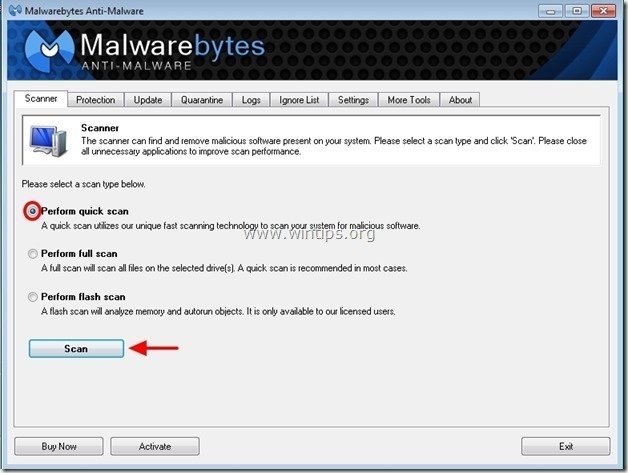
2. Gdy na ekranie pojawi się główne okno” Malwarebytes Anti-Malware”, wybierz opcję” wykonaj szybkie skanowanie”, a następnie naciśnij przycisk” Skanuj ” i pozwól programowi skanować system w poszukiwaniu zagrożeń.
3. Po zakończeniu skanowania naciśnij przycisk „OK”, aby zamknąć komunikat informacyjny, a następnie naciśnij przycisk” Pokaż wyniki”, aby wyświetlić i usunąć znalezione złośliwe zagrożenia.
 .
.
4. W oknie” Pokaż wyniki „Sprawdź-za pomocą lewego przycisku myszy – wszystkie zainfekowane obiekty, a następnie wybierz opcję „Usuń wybrane” i pozwól programowi usunąć wybrane zagrożenia.
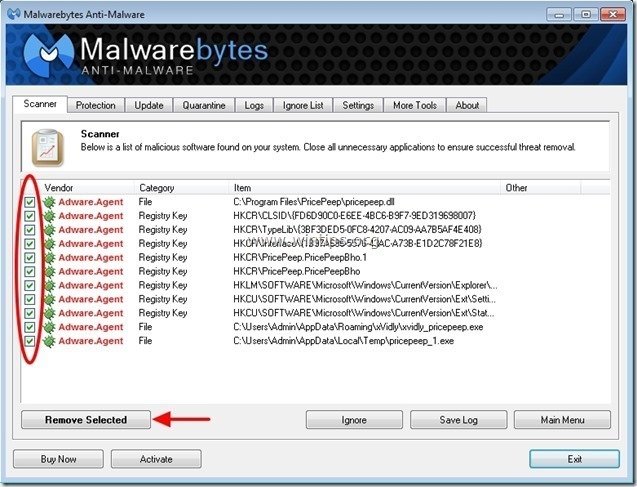
5. Po zakończeniu procesu usuwania zainfekowanych obiektów Uruchom ponownie system, aby poprawnie usunąć wszystkie aktywne zagrożenia”

6. Przejdź do następnego kroku.
Krok 6. Uruchom ponownie komputer & wykonaj pełne skanowanie za pomocą oryginalnego programu antywirusowego.

zatrudniamy
poszukujemy osób na pół etatu lub na pełny etat do naszego zespołu! Chodzi o odległą pozycję, którą mogą ubiegać się wykwalifikowani pisarze z dowolnego miejsca na świecie. Kliknij tutaj, aby uzyskać więcej informacji.